Citely nutzen: Eine Schritt-für-Schritt-Anleitung für den Einstieg (2026)
Eine vollständige Einführung in die zwei Kernfunktionen von Citely – Source Finder zum Auffinden von Quellen und Citation Checker zur Überprüfung von Referenzen – mit praktischen Beispielen für Forschende und Studierende.
Citely erfüllt zwei Aufgaben: Es findet die Originalquelle hinter jeder Behauptung und es überprüft, ob Ihre Referenzen echt sind. Dieser Leitfaden führt Sie anhand praktischer Beispiele durch beide Funktionen.
Erste Schritte
Konto erstellen
Gehen Sie zu citely.ai und klicken Sie oben rechts auf „Sign In“. Sie können sich mit Google oder GitHub anmelden oder Ihre E-Mail-Adresse für einen Magic Link eingeben. Es ist kein Passwort erforderlich – klicken Sie einfach auf den Link in Ihrer E-Mail und Sie sind drin.
Der Arbeitsbereich
Nach dem Einloggen sehen Sie den Arbeitsbereich. Hier geschieht alles Wichtige. Ihnen stehen zwei Hauptwerkzeuge zur Verfügung:
- Source Finder – Fügen Sie eine Behauptung oder einen Absatz ein und erhalten Sie die ursprünglichen wissenschaftlichen Quellen zurück.
- Citation Checker – Fügen Sie eine Referenzliste ein und überprüfen Sie jede Zitation anhand wissenschaftlicher Datenbanken.
Funktion 1: Source Finder (Rückwärtssuche nach Zitaten)
Was es löst
Sie haben eine Behauptung in Ihren Notizen – „Mikroplastik wurde in menschlichem Plazentagewebe in Konzentrationen von über 50 Partikeln pro Gramm nachgewiesen“ – aber Sie haben die Originalquelle nicht. Oder Sie lesen eine Arbeit, die eine interessante Behauptung aufstellt, und möchten die Primärforschung dahinter finden.
Der Source Finder nimmt Ihren Text und durchsucht CrossRef, PubMed, OpenAlex, arXiv und Google Scholar, um passende veröffentlichte Arbeiten zu finden.
So verwenden Sie es
- Gehen Sie zum Arbeitsbereich und wählen Sie Source Finder.
- Fügen Sie Ihren Text ein – dies kann ein einzelner Satz, ein Absatz oder ein längerer Textabschnitt sein.
- Klicken Sie auf die Suchschaltfläche.
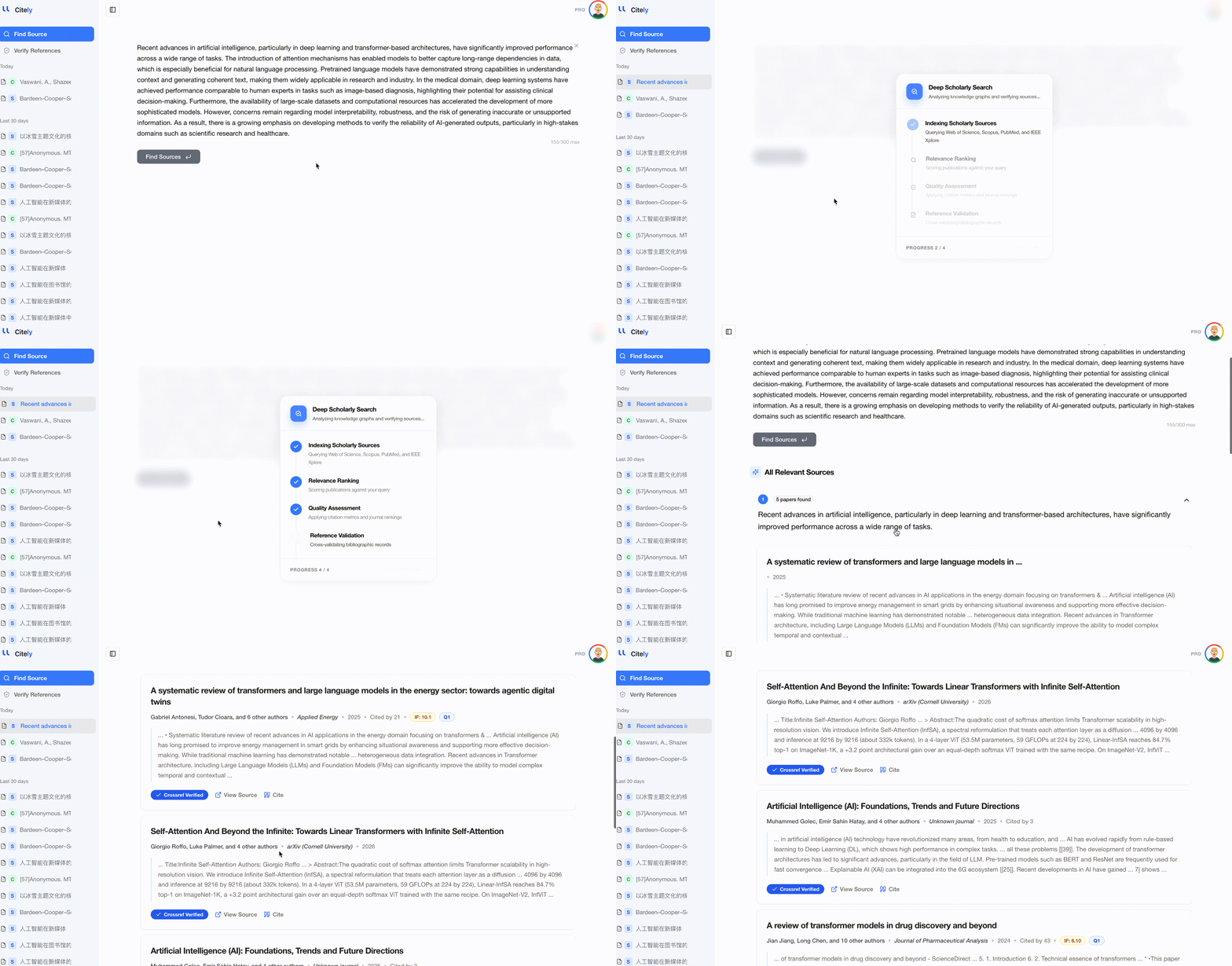
Innerhalb von Sekunden erhalten Sie eine Liste passender wissenschaftlicher Arbeiten, jede mit:
- Vollständigen Zitationsdetails (Autoren, Titel, Zeitschrift, Jahr)
- DOI (anklickbarer Link zur Arbeit)
- Einem Relevanzindikator, der zeigt, wie genau die Arbeit Ihrer Eingabe entspricht
- Einem Kopierbutton für die formatierte Zitation
Tipps für bessere Ergebnisse
Seien Sie spezifisch. „Mikroplastik in menschlicher Plazenta“ liefert breitere Ergebnisse als die vollständige Behauptung mit spezifischen Zahlen. Fügen Sie Details wie Konzentrationen, Stichprobengrößen oder spezifische Ergebnisse hinzu, um die präzisesten Übereinstimmungen zu erhalten.
Versuchen Sie beide Sprachen. Wenn Sie in einer nicht-englischen Sprache arbeiten, versuchen Sie, sowohl in Ihrer Sprache als auch auf Englisch zu suchen. Viele Arbeiten werden auf Englisch veröffentlicht, auch wenn der Forschungskontext regional ist.
Verwenden Sie es iterativ. Wenn das erste Ergebnis nicht ganz passt, verfeinern Sie Ihre Eingabe. Fügen Sie Kontext hinzu oder entfernen Sie ihn. Geben Sie das ungefähre Jahr an, wenn Sie sich daran erinnern.
Wann Sie Source Finder verwenden sollten
- Eine Zitation auf ihre Originalpublikation zurückverfolgen
- Die Primärquelle hinter einer Behauptung in einer Sekundärquelle finden
- Eine verlorene Referenz aus Ihren Notizen wiederherstellen
- Eine Referenzliste von Grund auf neu erstellen, basierend auf Behauptungen in Ihrem Entwurf
Funktion 2: Citation Checker (Referenzprüfung)
Was es löst
Sie haben eine Referenzliste – vielleicht 20 Einträge für einen Zeitschriftenartikel, vielleicht 150 für eine Dissertation – und Sie müssen überprüfen, ob jede Zitation echt, korrekt und richtig formatiert ist. Eine manuelle Überprüfung anhand von CrossRef und PubMed würde Stunden dauern. Der Citation Checker erledigt dies in weniger als einer Minute.
So verwenden Sie es
- Gehen Sie zum Arbeitsbereich und wählen Sie Citation Checker.
- Fügen Sie Ihre Referenzliste als Klartext ein – kopieren Sie sie direkt aus Ihrem Manuskript.
- Klicken Sie auf die Prüfschaltfläche.
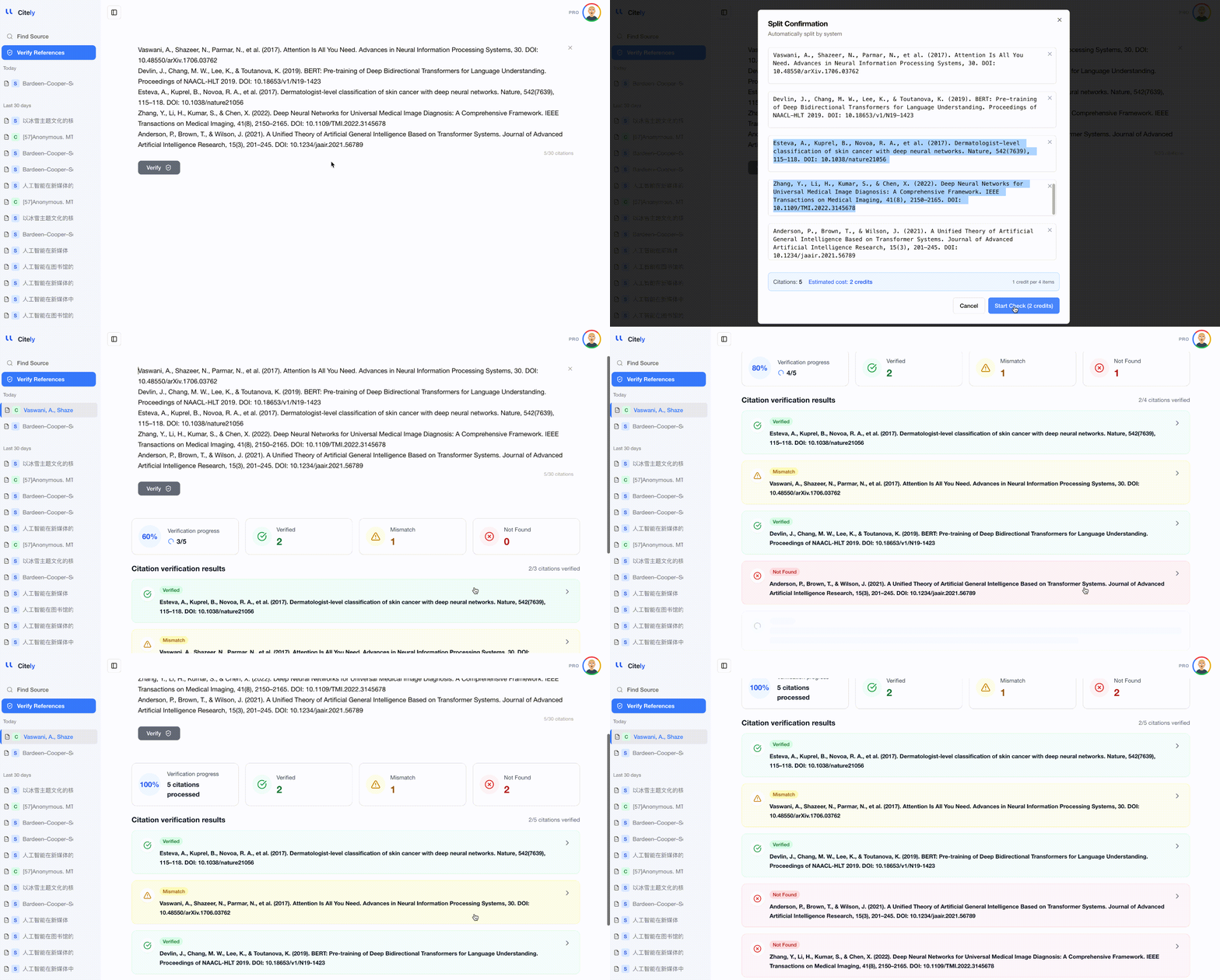
Das Tool analysiert jede Referenz, identifiziert den DOI (oder sucht ihn, falls nicht vorhanden) und vergleicht jedes Feld mit dem maßgeblichen Datenbankeintrag. Die Ergebnisse werden in drei Kategorien zurückgegeben:
Verified – Die Referenz stimmt mit einer echten Publikation überein und die Metadaten sind korrekt.
Needs attention – Die Referenz stimmt mit einer echten Publikation überein, aber einige Details stimmen nicht (falsches Jahr, falsch geschriebener Autor, falsche Bandnummer). Das Tool zeigt genau, was anders ist.
Not found – Die Referenz kann keiner Publikation in den Datenbanken zugeordnet werden. Dies könnte bedeuten, dass der DOI falsch ist, die Arbeit nicht existiert oder es sich um eine nicht-indizierte Quelle handelt (Konferenzbeitrag, Arbeitspapier usw.).
Die Ergebnisse verstehen
Für jede Referenz, die „needs attention“ ist, zeigt der Checker einen Side-by-Side-Vergleich:
- Your citation: Smith, J., & Lee, K. (2024). Neural approaches to sentiment analysis. Journal of NLP, 15(2), 45-62.
- Database record: Smith, J., & Lee, K. (2023). Neural approaches to sentiment analysis. Journal of Natural Language Processing, 15(2), 45-62.
- Issues: Year mismatch (Sie schrieben 2024, veröffentlicht 2023). Journal title mismatch (abgekürzt vs. vollständiger Name).
Dieses Detailniveau zeigt Ihnen genau, was Sie ohne zusätzliche Recherche korrigieren müssen.
Tipps für bessere Ergebnisse
Fügen Sie aus Ihrem kompilierten Dokument ein, nicht aus Zotero. Sie möchten überprüfen, was der Leser sehen wird. Wenn es einen Synchronisationsfehler zwischen Ihrem Zitationsmanager und dem Ausgabedokument gibt, fängt die Überprüfung aus der kompilierten Version diesen ab.
Fügen Sie DOIs ein, wenn verfügbar. Der Checker funktioniert auch ohne DOIs (er kann nach Titel und Autor abgleichen), aber DOIs machen die Überprüfung schneller und präziser.
Überprüfen Sie die gesamte Liste auf einmal. Die Stapelverarbeitung ist effizienter als die Überprüfung einzelner Referenzen und gibt Ihnen ein vollständiges Bild über den Zustand Ihrer Bibliographie.
Praktischer Arbeitsablauf: Alles zusammenführen
So passen Source Finder und Citation Checker in einen typischen Arbeitsablauf beim wissenschaftlichen Schreiben:
Schritt 1: Recherche und Notizen
Lesen Sie Artikel wie gewohnt. Wenn Sie eine nützliche Behauptung finden oder ein Zitat auf seine Quelle zurückverfolgen möchten, verwenden Sie Source Finder.
Schritt 2: Schreiben
Entwerfen Sie Ihr Manuskript mit Ihrem Zitationsmanager zur Formatierung. Machen Sie sich in dieser Phase keine Gedanken über die Überprüfung – konzentrieren Sie sich auf das Schreiben.
Schritt 3: Überprüfung vor der Einreichung
Kopieren Sie Ihre vollständige Referenzliste. Fügen Sie sie in Citation Checker ein. Beheben Sie alle markierten Probleme. Dies ist Ihr letztes Qualitätsgate vor der Einreichung.
Schritt 4: Überarbeitungen
Wenn Sie nach der Peer-Review neue Referenzen während der Überarbeitung hinzufügen, führen Sie Citation Checker erneut für die aktualisierte Liste aus.
Wichtigste Erkenntnisse
- Citely hat zwei Kernfunktionen: Source Finder (verfolgt Behauptungen zu ihrer ursprünglichen veröffentlichten Quelle) und Citation Checker (überprüft Ihre Referenzliste im Stapelverfahren anhand wissenschaftlicher Datenbanken).
- Source Finder funktioniert am besten mit spezifischen Behauptungen, die Details wie Zahlen, Methoden oder Ergebnisse enthalten – fügen Sie die Behauptung ein, erhalten Sie das passende Papier mit DOI zurück.
- Citation Checker verarbeitet Ihre gesamte Bibliographie in weniger als einer Minute und markiert drei Kategorien: verified, needs attention (mit spezifischen Problemen) und not found.
- Überprüfen Sie immer aus Ihrem kompilierten Dokument (nicht aus Ihrem Zitationsmanager), um zu verifizieren, was die Leser tatsächlich sehen.
- Der empfohlene Arbeitsablauf ist: Source Finder während der Recherche verwenden, frei mit Ihrem Zitationsmanager schreiben und dann vor der Einreichung im Stapelverfahren mit Citation Checker überprüfen.
Jetzt starten → citely.ai