Cómo usar Citely: Guía de inicio paso a paso (2026)
Una guía completa de las dos funciones principales de Citely — Source Finder para rastrear citas y Citation Checker para verificar referencias — con ejemplos prácticos para investigadores y estudiantes.
Citely hace dos cosas: encuentra la fuente original detrás de cualquier afirmación y verifica si tus referencias son reales. Esta guía explica ambas funciones con ejemplos prácticos.
Primeros pasos
Crea tu cuenta
Ve a citely.ai y haz clic en "Sign In" en la esquina superior derecha. Puedes iniciar sesión con Google, GitHub o introducir tu correo electrónico para recibir un enlace mágico. No necesitas contraseña: haz clic en el enlace de tu correo electrónico y ya estás dentro.
El espacio de trabajo
Después de iniciar sesión, verás el espacio de trabajo. Aquí es donde ocurre toda la acción. Tienes dos herramientas principales:
- Source Finder — pega una afirmación o un párrafo y obtén las fuentes académicas originales
- Citation Checker — pega una lista de referencias y verifica cada cita con bases de datos académicas
Función 1: Source Finder (Búsqueda inversa de citas)
Qué resuelve
Tienes una afirmación en tus notas — "Se han detectado microplásticos en tejido placentario humano en concentraciones que superan las 50 partículas por gramo" — pero no tienes la fuente original. O estás leyendo un artículo que hace una afirmación interesante y quieres encontrar la investigación primaria detrás de ella.
El Source Finder toma tu texto y busca en CrossRef, PubMed, OpenAlex, arXiv y Google Scholar para encontrar artículos publicados que coincidan.
Cómo usarlo
- Ve al espacio de trabajo y selecciona Source Finder
- Pega tu texto — puede ser una sola frase, un párrafo o un pasaje más largo
- Haz clic en el botón de búsqueda
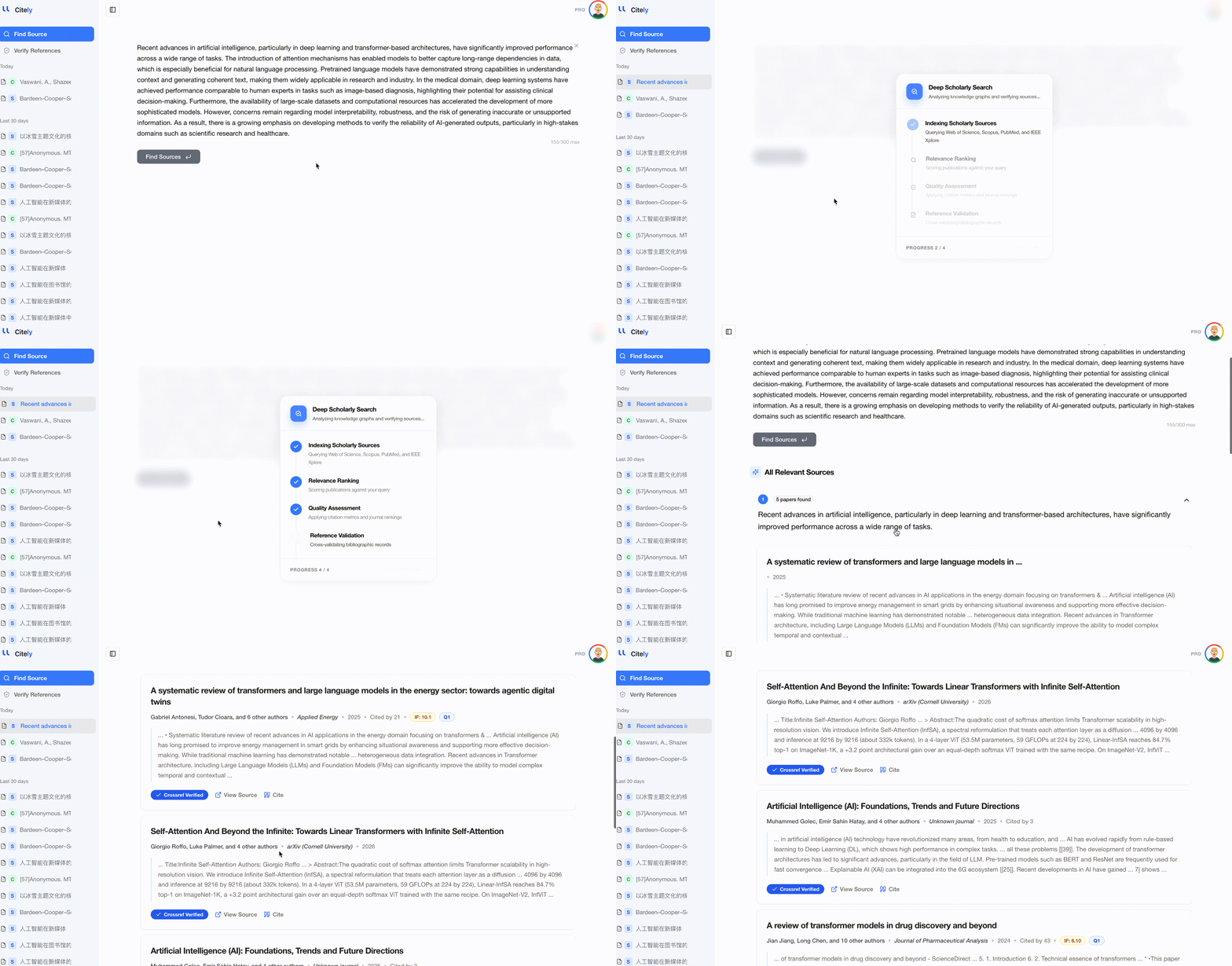
En segundos, obtendrás una lista de artículos académicos coincidentes, cada uno con:
- Detalles completos de la cita (autores, título, revista, año)
- DOI (enlace clicable al artículo)
- Un indicador de relevancia que muestra cuán cerca coincide el artículo con tu entrada
- Un botón de copia para la cita formateada
Consejos para mejores resultados
Sé específico. "Microplásticos en placenta humana" devuelve resultados más amplios que la afirmación completa con números específicos. Incluye detalles como concentraciones, tamaños de muestra o hallazgos específicos para obtener las coincidencias más precisas.
Prueba ambos idiomas. Si trabajas en un idioma que no sea inglés, intenta buscar tanto en tu idioma como en inglés. Muchos artículos se publican en inglés incluso cuando el contexto de la investigación es regional.
Úsalo de forma iterativa. Si el primer resultado no es del todo correcto, refina tu entrada. Añade o elimina contexto. Incluye el año aproximado si lo recuerdas.
Cuándo usar Source Finder
- Rastrear una cita hasta su publicación original
- Encontrar la fuente primaria detrás de una afirmación en una fuente secundaria
- Recuperar una referencia perdida de tus notas
- Construir una lista de referencias desde cero basándose en afirmaciones de tu borrador
Función 2: Citation Checker (Verificación de referencias)
Qué resuelve
Tienes una lista de referencias — quizás 20 entradas para un artículo de revista, quizás 150 para una tesis — y necesitas verificar que cada cita sea real, precisa y esté correctamente formateada. La verificación manual con CrossRef y PubMed llevaría horas. El Citation Checker lo hace en menos de un minuto.
Cómo usarlo
- Ve al espacio de trabajo y selecciona Citation Checker
- Pega tu lista de referencias como texto plano — copia directamente de tu manuscrito
- Haz clic en el botón de verificación
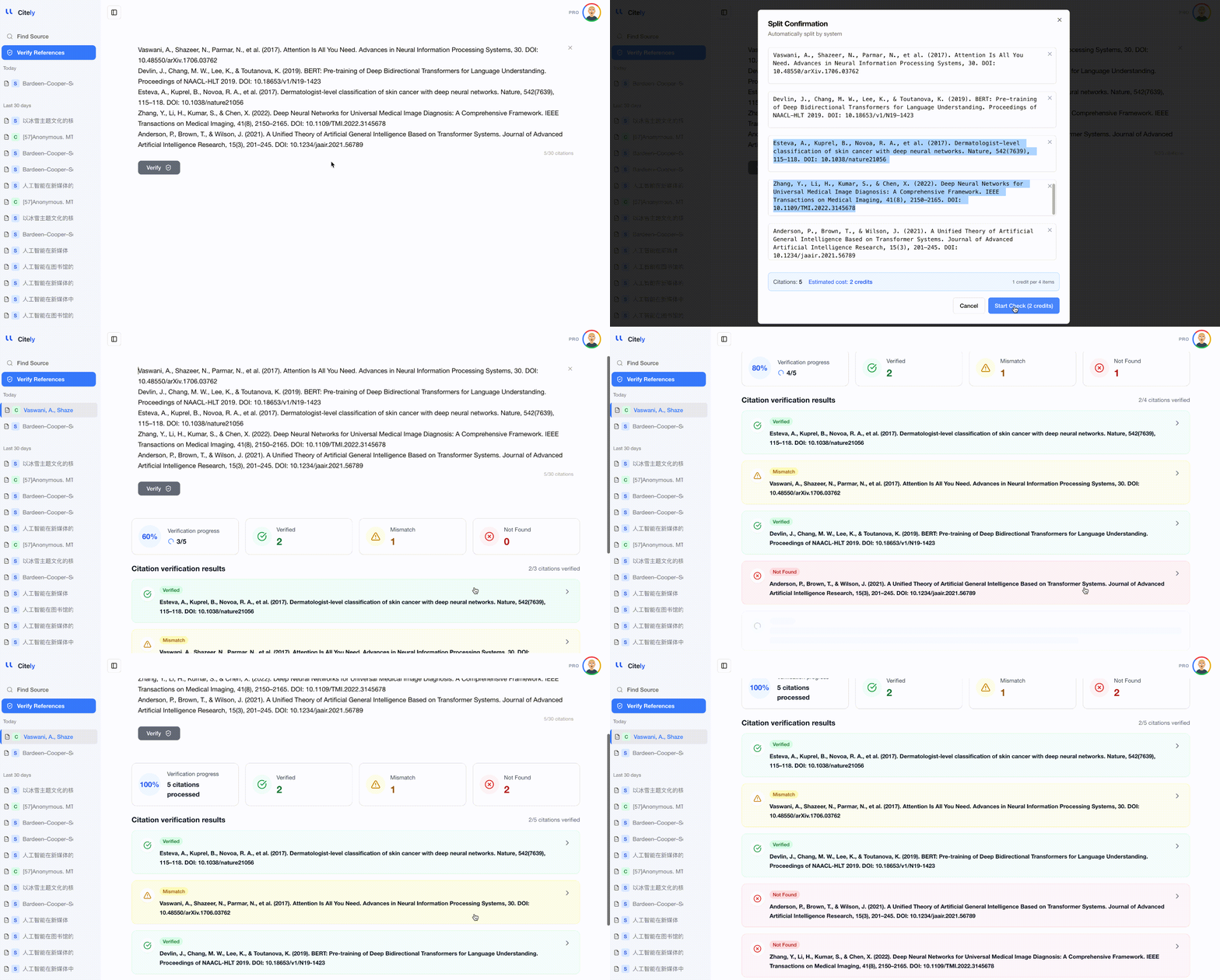
La herramienta analiza cada referencia, identifica el DOI (o lo busca si no se proporciona) y compara cada campo con el registro de la base de datos autorizada. Los resultados se clasifican en tres categorías:
Verified — la referencia coincide con una publicación real y los metadatos son correctos.
Needs attention — la referencia coincide con una publicación real, pero algunos detalles no coinciden (año incorrecto, autor mal escrito, número de volumen incorrecto). La herramienta muestra exactamente qué es diferente.
Not found — la referencia no se puede emparejar con ninguna publicación en las bases de datos. Esto podría significar que el DOI es incorrecto, el artículo no existe o es una fuente no indexada (actas de congresos, documentos de trabajo, etc.).
Entendiendo los resultados
Para cada referencia que "needs attention", el verificador muestra una comparación lado a lado:
- Tu cita: Smith, J., & Lee, K. (2024). Neural approaches to sentiment analysis. Journal of NLP, 15(2), 45-62.
- Registro de la base de datos: Smith, J., & Lee, K. (2023). Neural approaches to sentiment analysis. Journal of Natural Language Processing, 15(2), 45-62.
- Problemas: Desajuste de año (tú escribiste 2024, publicado en 2023). Desajuste de título de revista (abreviado vs. nombre completo).
Este nivel de detalle te dice exactamente qué corregir sin investigación adicional.
Consejos para mejores resultados
Pega desde tu documento compilado, no desde Zotero. Quieres verificar lo que el lector verá. Si hay un error de sincronización entre tu gestor de citas y el documento de salida, la verificación desde la versión compilada lo detecta.
Incluye los DOIs cuando estén disponibles. El verificador funciona sin DOIs (puede coincidir por título y autor), pero los DOIs hacen la verificación más rápida y precisa.
Verifica la lista completa de una vez. El procesamiento por lotes es más eficiente que verificar una referencia a la vez, y te da una imagen completa de la salud de tu bibliografía.
Flujo de trabajo práctico: Uniendo todo
Así es como Source Finder y Citation Checker encajan en un flujo de trabajo típico de escritura de investigación:
Paso 1: Investigación y toma de notas
Lee artículos normalmente. Cuando encuentres una afirmación útil o quieras rastrear una cita hasta su fuente, usa Source Finder.
Paso 2: Escritura
Redacta tu manuscrito usando tu gestor de citas para el formato. No te preocupes por la verificación durante esta etapa, concéntrate en la escritura.
Paso 3: Verificación previa a la entrega
Copia tu lista completa de referencias. Pégala en Citation Checker. Corrige cualquier problema marcado. Esta es tu última puerta de calidad antes de la entrega.
Paso 4: Revisiones
Después de la revisión por pares, si añades nuevas referencias durante la revisión, ejecuta Citation Checker de nuevo en la lista actualizada.
Puntos clave
- Citely tiene dos funciones principales: Source Finder (rastrea afirmaciones hasta su fuente publicada original) y Citation Checker (verifica por lotes tu lista de referencias con bases de datos académicas)
- Source Finder funciona mejor con afirmaciones específicas que incluyen detalles como números, métodos o hallazgos — pega la afirmación, obtén el artículo coincidente con DOI
- Citation Checker procesa toda tu bibliografía en menos de un minuto y marca tres categorías: verified, needs attention (con problemas específicos) y not found
- Siempre verifica desde tu documento compilado (no desde tu gestor de citas) para verificar lo que los lectores realmente ven
- El flujo de trabajo recomendado es: usar Source Finder durante la investigación, escribir libremente con tu gestor de citas y luego verificar por lotes con Citation Checker antes de la entrega
Empieza ahora → citely.ai