Comment utiliser Citely : Guide de démarrage étape par étape (2026)
Un guide complet des deux fonctionnalités principales de Citely – Source Finder pour retrouver les citations et Citation Checker pour vérifier les références – avec des exemples pratiques pour les chercheurs et les étudiants.
Citely fait deux choses : elle trouve la source originale derrière toute affirmation et elle vérifie si vos références sont réelles. Ce guide vous présente ces deux fonctionnalités avec des exemples pratiques.
Démarrer
Créer votre compte
Allez sur citely.ai et cliquez sur "Sign In" en haut à droite. Vous pouvez vous connecter avec Google, GitHub, ou entrer votre e-mail pour un lien magique. Aucun mot de passe n'est nécessaire — cliquez sur le lien dans votre e-mail et vous êtes connecté.
L'espace de travail
Après vous être connecté, vous verrez l'espace de travail. C'est là que tout se passe. Vous disposez de deux outils principaux :
- Source Finder — collez une affirmation ou un paragraphe, obtenez les sources académiques originales
- Citation Checker — collez une liste de références, vérifiez chaque citation par rapport aux bases de données académiques
Fonctionnalité 1 : Source Finder (Recherche de citation inversée)
Ce qu'il résout
Vous avez une affirmation dans vos notes — "Des microplastiques ont été détectés dans des tissus placentaires humains à des concentrations dépassant 50 particules par gramme" — mais vous n'avez pas la source originale. Ou vous lisez un article qui fait une affirmation intéressante et vous voulez trouver la recherche primaire derrière celle-ci.
Le Source Finder prend votre texte et effectue une recherche dans CrossRef, PubMed, OpenAlex, arXiv et Google Scholar pour trouver des articles publiés qui correspondent.
Comment l'utiliser
- Allez dans l'espace de travail et sélectionnez Source Finder
- Collez votre texte — cela peut être une seule phrase, un paragraphe ou un passage plus long
- Cliquez sur le bouton de recherche
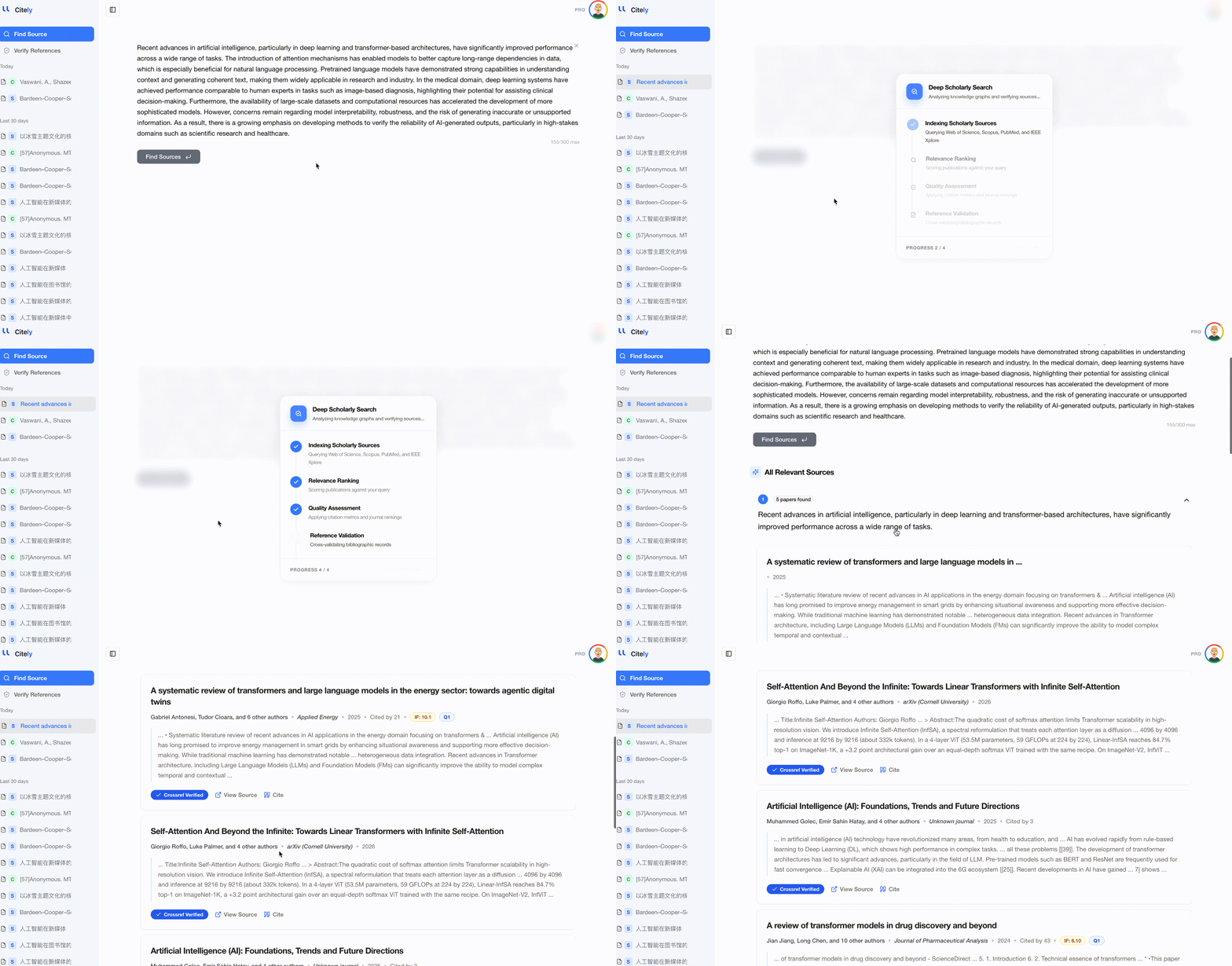
En quelques secondes, vous obtiendrez une liste d'articles académiques correspondants, chacun avec :
- Les détails complets de la citation (auteurs, titre, revue, année)
- Le DOI (lien cliquable vers l'article)
- Un indicateur de pertinence montrant à quel point l'article correspond à votre saisie
- Un bouton de copie pour la citation formatée
Conseils pour de meilleurs résultats
Soyez précis. "Microplastiques dans le placenta humain" donne des résultats plus larges que l'affirmation complète avec des chiffres spécifiques. Incluez des détails comme les concentrations, les tailles d'échantillon ou les résultats spécifiques pour les correspondances les plus précises.
Essayez les deux langues. Si vous travaillez dans une langue autre que l'anglais, essayez de rechercher à la fois dans votre langue et en anglais. De nombreux articles sont publiés en anglais même lorsque le contexte de recherche est régional.
Utilisez-le de manière itérative. Si le premier résultat n'est pas tout à fait correct, affinez votre saisie. Ajoutez ou supprimez du contexte. Incluez l'année approximative si vous vous en souvenez.
Quand utiliser Source Finder
- Retracer une citation jusqu'à sa publication originale
- Trouver la source primaire derrière une affirmation dans une source secondaire
- Récupérer une référence perdue de vos notes
- Construire une liste de références à partir de zéro basée sur des affirmations dans votre brouillon
Fonctionnalité 2 : Citation Checker (Vérification des références)
Ce qu'il résout
Vous avez une liste de références — peut-être 20 entrées pour un article de revue, peut-être 150 pour une thèse — et vous devez vérifier que chaque citation est réelle, exacte et correctement formatée. Une vérification manuelle par rapport à CrossRef et PubMed prendrait des heures. Le Citation Checker le fait en moins d'une minute.
Comment l'utiliser
- Allez dans l'espace de travail et sélectionnez Citation Checker
- Collez votre liste de références en texte brut — copiez directement de votre manuscrit
- Cliquez sur le bouton de vérification
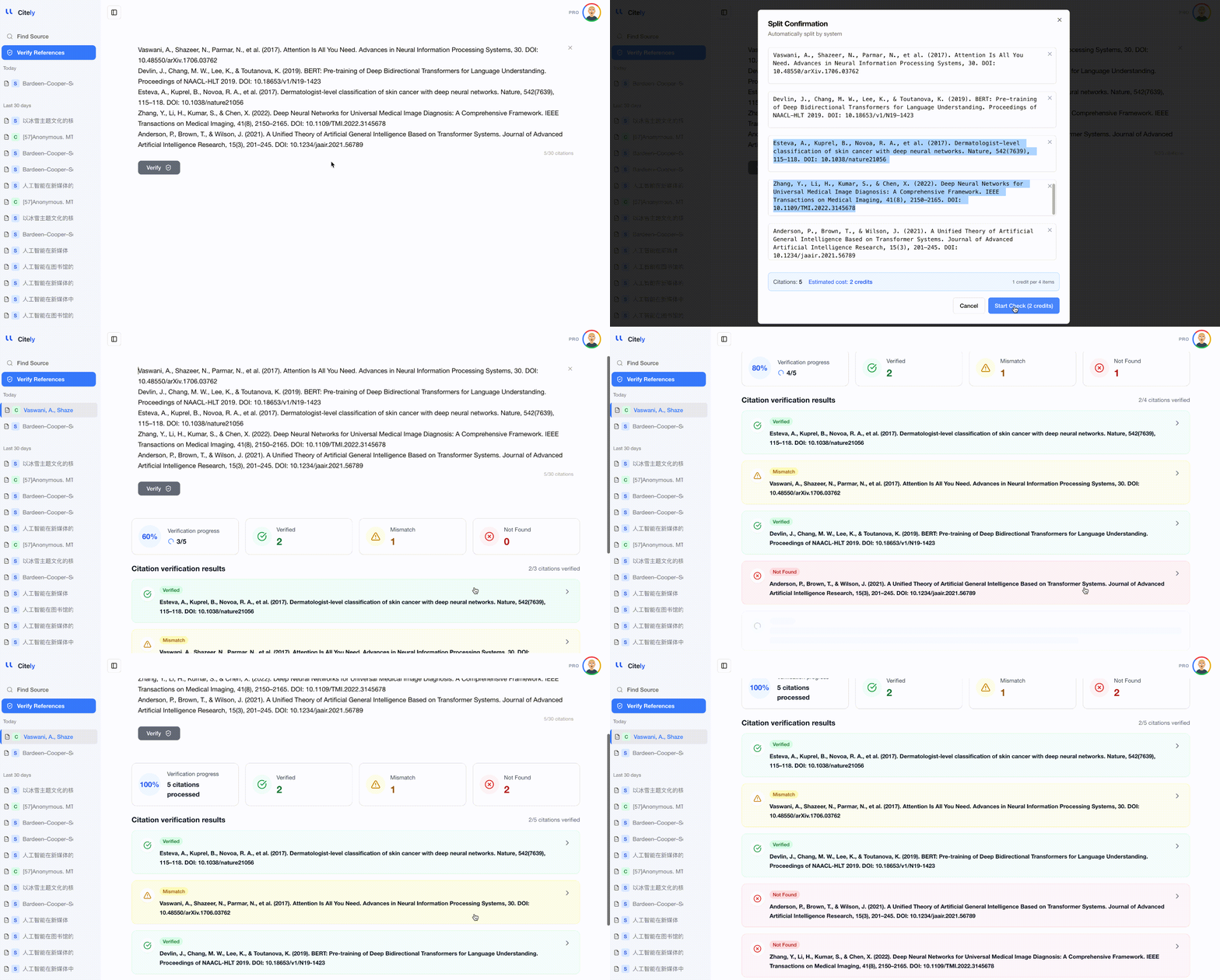
L'outil analyse chaque référence, identifie le DOI (ou le recherche s'il n'est pas fourni) et compare chaque champ avec l'enregistrement de la base de données faisant autorité. Les résultats sont classés en trois catégories :
Verified — la référence correspond à une publication réelle et les métadonnées sont correctes.
Needs attention — la référence correspond à une publication réelle mais certains détails ne correspondent pas (année erronée, auteur mal orthographié, numéro de volume incorrect). L'outil montre exactement ce qui est différent.
Not found — la référence ne peut être associée à aucune publication dans les bases de données. Cela peut signifier que le DOI est incorrect, que l'article n'existe pas, ou qu'il s'agit d'une source non indexée (actes de conférence, document de travail, etc.).
Comprendre les résultats
Pour chaque référence "needs attention", le vérificateur affiche une comparaison côte à côte :
- Votre citation : Smith, J., & Lee, K. (2024). Neural approaches to sentiment analysis. Journal of NLP, 15(2), 45-62.
- Enregistrement de la base de données : Smith, J., & Lee, K. (2023). Neural approaches to sentiment analysis. Journal of Natural Language Processing, 15(2), 45-62.
- Problèmes : Incohérence de l'année (vous avez écrit 2024, publié en 2023). Incohérence du titre de la revue (abrégé vs. nom complet).
Ce niveau de détail vous indique exactement ce qu'il faut corriger sans recherche supplémentaire.
Conseils pour de meilleurs résultats
Collez à partir de votre document compilé, pas de Zotero. Vous voulez vérifier ce que le lecteur verra. S'il y a une erreur de synchronisation entre votre gestionnaire de citations et le document de sortie, la vérification à partir de la version compilée la détecte.
Incluez les DOI lorsque disponibles. Le vérificateur fonctionne sans DOI (il peut correspondre au titre et à l'auteur), mais les DOI rendent la vérification plus rapide et plus précise.
Vérifiez la liste complète en une seule fois. Le traitement par lots est plus efficace que la vérification d'une référence à la fois, et il vous donne une image complète de la santé de votre bibliographie.
Flux de travail pratique : Tout mettre en œuvre
Voici comment Source Finder et Citation Checker s'intègrent dans un flux de travail typique de rédaction de recherche :
Étape 1 : Recherche et prise de notes
Lisez les articles normalement. Lorsque vous trouvez une affirmation utile ou que vous souhaitez retrouver une citation jusqu'à sa source, utilisez Source Finder.
Étape 2 : Rédaction
Rédigez votre manuscrit en utilisant votre gestionnaire de citations pour le formatage. Ne vous souciez pas de la vérification à ce stade — concentrez-vous sur la rédaction.
Étape 3 : Vérification avant soumission
Copiez votre liste de références complète. Collez-la dans Citation Checker. Corrigez tous les problèmes signalés. C'est votre dernière étape de contrôle qualité avant la soumission.
Étape 4 : Révisions
Après l'évaluation par les pairs, si vous ajoutez de nouvelles références lors de la révision, exécutez à nouveau Citation Checker sur la liste mise à jour.
Points clés à retenir
- Citely possède deux fonctionnalités principales : Source Finder (retrace les affirmations jusqu'à leur source publiée originale) et Citation Checker (vérifie par lots votre liste de références par rapport aux bases de données académiques)
- Source Finder fonctionne mieux avec des affirmations spécifiques incluant des détails comme des chiffres, des méthodes ou des résultats — collez l'affirmation, obtenez l'article correspondant avec le DOI
- Citation Checker traite l'intégralité de votre bibliographie en moins d'une minute et signale trois catégories : vérifié, nécessite une attention (avec des problèmes spécifiques) et non trouvé
- Vérifiez toujours à partir de votre document compilé (pas de votre gestionnaire de citations) pour vérifier ce que les lecteurs voient réellement
- Le flux de travail recommandé est le suivant : utilisez Source Finder pendant la recherche, rédigez librement avec votre gestionnaire de citations, puis vérifiez par lots avec Citation Checker avant la soumission
Commencez dès maintenant → citely.ai