Как использовать Citely: Пошаговое руководство по началу работы (2026)
Полное руководство по двум основным функциям Citely — Source Finder для отслеживания цитат и Citation Checker для проверки ссылок — с практическими примерами для исследователей и студентов.
Citely выполняет две задачи: находит исходный источник любого утверждения и проверяет подлинность ваших ссылок. Это руководство подробно описывает обе функции с практическими примерами.
Начало работы
Создайте свой аккаунт
Перейдите на citely.ai и нажмите "Sign In" в правом верхнем углу. Вы можете войти через Google, GitHub или ввести свой адрес электронной почты для получения магической ссылки. Пароль не требуется — просто нажмите на ссылку в письме, и вы войдете в систему.
Рабочее пространство
После входа в систему вы увидите рабочее пространство. Здесь происходит все самое интересное. У вас есть два основных инструмента:
- Source Finder — вставьте утверждение или абзац, получите оригинальные академические источники
- Citation Checker — вставьте список литературы, проверьте каждую цитату по академическим базам данных
Функция 1: Source Finder (обратный поиск цитат)
Что она решает
У вас есть утверждение в заметках — "Микропластик был обнаружен в плацентарной ткани человека в концентрациях, превышающих 50 частиц на грамм" — но у вас нет оригинального источника. Или вы читаете статью, которая содержит интересное утверждение, и хотите найти первичное исследование, лежащее в его основе.
Source Finder принимает ваш текст и ищет по CrossRef, PubMed, OpenAlex, arXiv и Google Scholar, чтобы найти опубликованные статьи, которые соответствуют запросу.
Как использовать
- Перейдите в рабочее пространство и выберите Source Finder
- Вставьте свой текст — это может быть одно предложение, абзац или более длинный отрывок
- Нажмите кнопку поиска
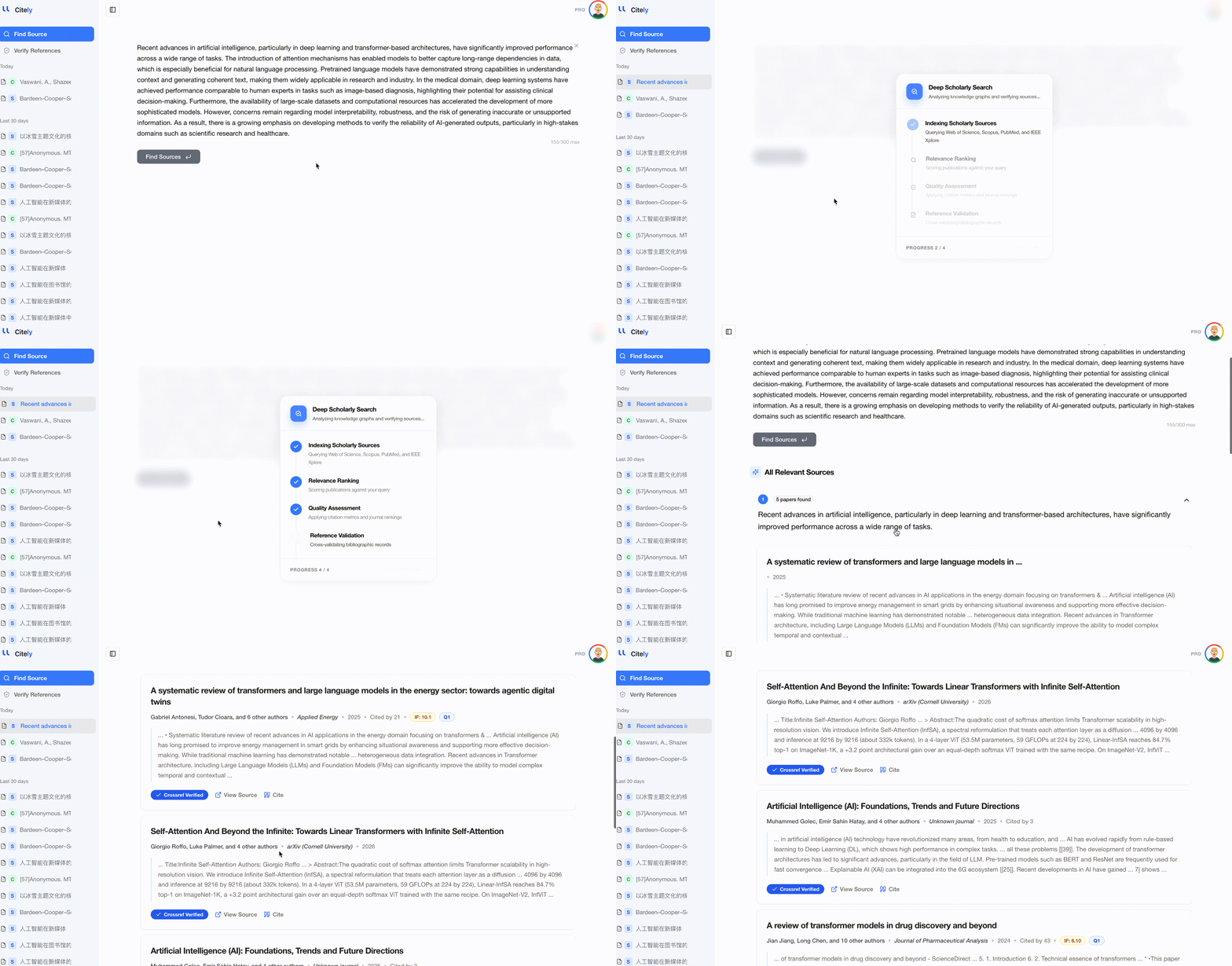
В течение нескольких секунд вы получите список соответствующих академических статей, каждая из которых содержит:
- Полные данные цитирования (авторы, название, журнал, год)
- DOI (кликабельная ссылка на статью)
- Индикатор релевантности, показывающий, насколько точно статья соответствует вашему запросу
- Кнопка копирования для отформатированной цитаты
Советы для лучших результатов
Будьте конкретны. "Микропластик в плаценте человека" дает более широкие результаты, чем полное утверждение с конкретными цифрами. Включайте детали, такие как концентрации, размеры выборок или конкретные выводы, для наиболее точных совпадений.
Попробуйте оба языка. Если вы работаете на неанглийском языке, попробуйте искать как на своем языке, так и на английском. Многие статьи публикуются на английском языке, даже если контекст исследования региональный.
Используйте итеративно. Если первый результат не совсем подходит, уточните свой запрос. Добавьте или удалите контекст. Включите приблизительный год, если вы его помните.
Когда использовать Source Finder
- Отслеживание цитаты до ее оригинальной публикации
- Поиск первичного источника утверждения во вторичном источнике
- Восстановление утерянной ссылки из ваших заметок
- Составление списка литературы с нуля на основе утверждений в вашем черновике
Функция 2: Citation Checker (проверка ссылок)
Что она решает
У вас есть список литературы — возможно, 20 записей для журнальной статьи, возможно, 150 для диссертации — и вам нужно убедиться, что каждая цитата реальна, точна и правильно отформатирована. Ручная проверка по CrossRef и PubMed заняла бы часы. Citation Checker делает это менее чем за минуту.
Как использовать
- Перейдите в рабочее пространство и выберите Citation Checker
- Вставьте свой список литературы в виде обычного текста — скопируйте непосредственно из вашей рукописи
- Нажмите кнопку проверки
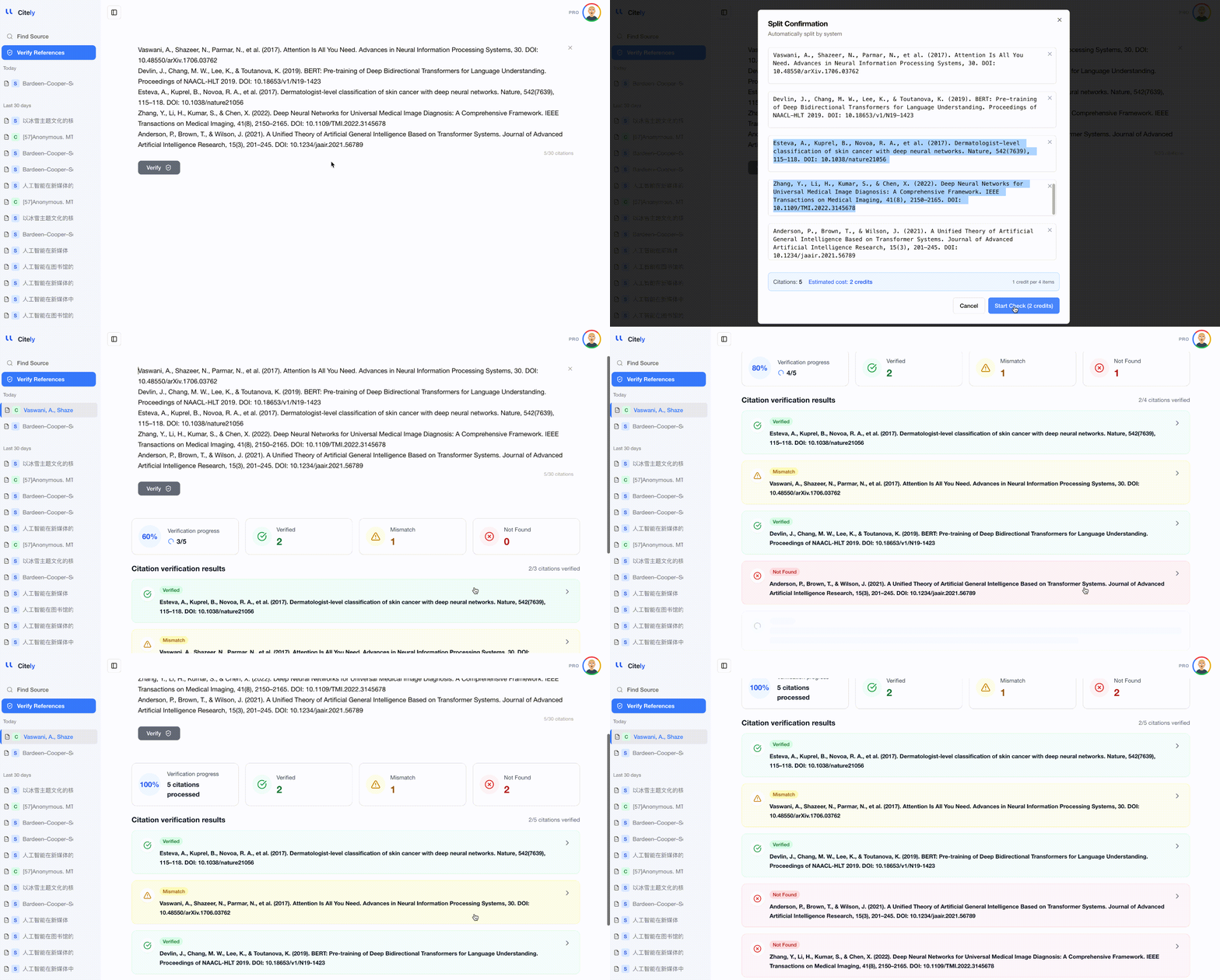
Инструмент анализирует каждую ссылку, определяет DOI (или ищет его, если он не указан) и сравнивает каждое поле с авторитетной записью в базе данных. Результаты делятся на три категории:
Verified — ссылка соответствует реальной публикации, и метаданные верны.
Needs attention — ссылка соответствует реальной публикации, но некоторые детали не совпадают (неправильный год, неправильно написанный автор, неверный номер тома). Инструмент точно показывает, что отличается.
Not found — ссылка не может быть сопоставлена ни с одной публикацией в базах данных. Это может означать, что DOI неверен, статья не существует или это неиндексированный источник (материалы конференции, рабочий документ и т. д.).
Понимание результатов
Для каждой ссылки, требующей внимания ("needs attention"), проверяющий показывает сравнение бок о бок:
- Ваша цитата: Smith, J., & Lee, K. (2024). Neural approaches to sentiment analysis. Journal of NLP, 15(2), 45-62.
- Запись в базе данных: Smith, J., & Lee, K. (2023). Neural approaches to sentiment analysis. Journal of Natural Language Processing, 15(2), 45-62.
- Проблемы: Несоответствие года (вы написали 2024, опубликовано 2023). Несоответствие названия журнала (сокращенное против полного названия).
Этот уровень детализации точно указывает, что нужно исправить, без дополнительных исследований.
Советы для лучших результатов
Вставляйте из скомпилированного документа, а не из Zotero. Вы хотите проверить то, что увидит читатель. Если есть ошибка синхронизации между вашим менеджером цитирования и выходным документом, проверка скомпилированной версии обнаружит ее.
Включайте DOI, если они доступны. Проверяющий работает без DOI (он может сопоставлять по названию и автору), но DOI делают проверку быстрее и точнее.
Проверяйте весь список сразу. Пакетная обработка более эффективна, чем проверка одной ссылки за раз, и она дает вам полную картину состояния вашей библиографии.
Практический рабочий процесс: Собираем все вместе
Вот как Source Finder и Citation Checker вписываются в типичный рабочий процесс написания научных работ:
Шаг 1: Исследование и ведение заметок
Читайте статьи как обычно. Когда вы находите полезное утверждение или хотите отследить цитату до ее источника, используйте Source Finder.
Шаг 2: Написание
Напишите черновик своей рукописи, используя менеджер цитирования для форматирования. Не беспокойтесь о проверке на этом этапе — сосредоточьтесь на написании.
Шаг 3: Проверка перед отправкой
Скопируйте свой полный список литературы. Вставьте его в Citation Checker. Исправьте все обнаруженные проблемы. Это ваш последний контрольный пункт перед отправкой.
Шаг 4: Редактирование
После рецензирования, если вы добавляете новые ссылки во время редактирования, снова запустите Citation Checker на обновленном списке.
Ключевые выводы
- Citely имеет две основные функции: Source Finder (отслеживает утверждения до их оригинального опубликованного источника) и Citation Checker (пакетно проверяет ваш список литературы по академическим базам данных)
- Source Finder лучше всего работает с конкретными утверждениями, включающими детали, такие как цифры, методы или выводы — вставьте утверждение, получите соответствующую статью с DOI
- Citation Checker обрабатывает всю вашу библиографию менее чем за минуту и помечает три категории: проверено, требует внимания (с конкретными проблемами) и не найдено
- Всегда проверяйте из скомпилированного документа (а не из вашего менеджера цитирования), чтобы проверить то, что видят читатели
- Рекомендуемый рабочий процесс: используйте Source Finder во время исследования, свободно пишите с помощью менеджера цитирования, затем пакетно проверяйте с помощью Citation Checker перед отправкой
Начать → citely.ai